
网站首页 行业快讯 > 正文
导读 目前大家应该是对电脑连不上无线网(电脑无法连接无线网络怎么办)比较感兴趣的,所以今天好房网小编CC就来为大家整理了一些关于电脑连不上
目前大家应该是对电脑连不上无线网(电脑无法连接无线网络怎么办)比较感兴趣的,所以今天好房网小编CC就来为大家整理了一些关于电脑连不上无线网(电脑无法连接无线网络怎么办)方面的相关知识来分享给大家,希望大家会喜欢哦。
电脑连不上无线网(电脑无法连接无线网络怎么办)
电脑无法连接无线网络怎么办【图文教程】
电脑无法连接无线网络真是一个令人头疼的问题,该如何解决呢?下面就一起来看看电脑无法连接无线网络的解决办法。
网络修复系列软件最新版本下载


电脑无法连接无线网络的解决办法:
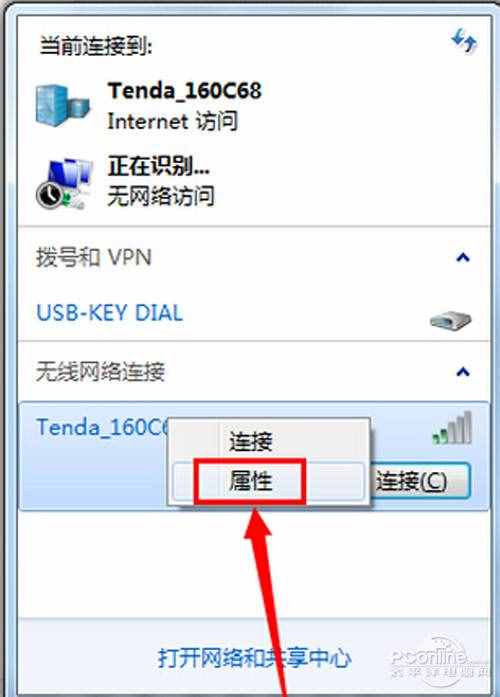
步骤在连接无线网时,当出现“Windows无法连接到热点”提示时,表示输入热点验证密码错误。此时右击无线热点,从弹出的菜单中选择“属性”项。
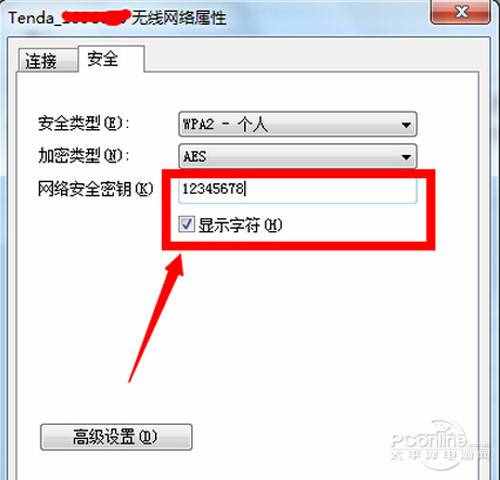
步骤接着输入正确的“网络安装密钥”,尝试再次连接该热点WiFi网络。
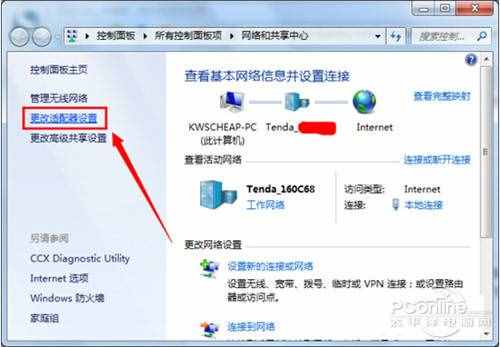
步骤当无线网络连接失败时,我们需要从网络管理员那么获取“无线路由器分配IP地址”的方式,然后进行如下设置。点击任务栏右下角的“网络图标”,点击“打开网络和共享中心”按钮。

步骤在打开的窗口中,点击“更改适配器设置”按钮。
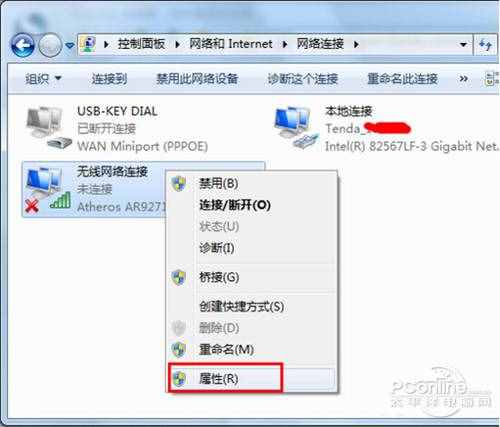
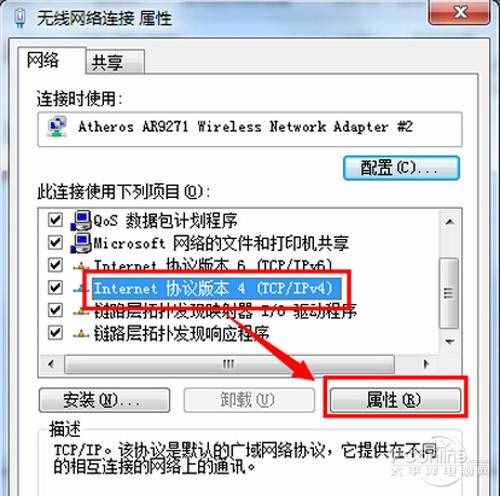
步骤接着右击“无线网络”图标,从弹出的菜单中选择“属性”项。
步骤然后选中“TCP/IP”项,点击“属性”按钮。
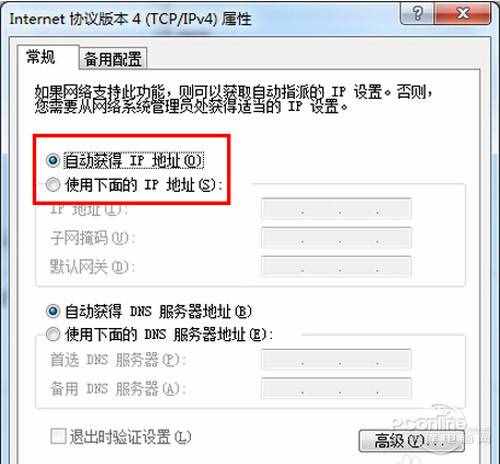
步骤并根据网络管理员所提供的“自动获取IP地址”或“手动设置IP地址”进行相关设置。最后就可以正常使用WiFi热点访问互联网络了。
以上就是电脑无法连接无线网络的解决办法,希望对大家有帮助。
版权说明: 本文由用户上传,如有侵权请联系删除!
- 上一篇: 孩子身高预测(预测宝宝身高的3个小方法)
- 下一篇: 欧姆符号(七个电学计量单位是怎么来的)
猜你喜欢:
- 2022-09-20 男人恶心是什么病的前兆(恶心是什么病的前兆)
- 2022-09-20 山东财经大学东方学院考研率怎么样(山东财经大学考研率是多少)
- 2022-09-20 广西最早的大学叫什么大学(在桂林设立的广西最早的大学是哪所大学)
- 2022-09-20 小儿肺炎有5个常见症状吗(小儿肺炎有5个常见症状)
- 2022-09-20 m是哪个服装品牌的标志(标志为M的衣服是什么牌子的)
- 2022-09-20 什么叫正比例什么叫反比例举例说明(什么叫反比例,举个例子说明,)
- 2022-09-20 一包烟要多少根烟丝(一包烟要多少根)
- 2022-09-20 男人吃樱桃对身体有什么好处(男人吃樱桃有什么好处)
最新文章:
- 2023-07-02 怎样挑选新鲜的猪肝?(怎么挑选新鲜猪肝 挑选新鲜猪肝的小技巧)
- 2023-07-02 木地板都有哪些种类(木地板的种类有哪些)
- 2023-07-02 白蜡木家具的优缺点(松木家具的优缺点)
- 2023-07-02 怎么清洗窗帘布上的污垢(怎么清洗窗帘)
- 2023-07-02 世界上最可爱的小仓鼠的样子(可爱小仓鼠的种类)
- 2023-07-02 小猫拉不出来屎怎么办(小猫拉不出屎怎么办)
- 2023-07-02 新飞小冰箱耗电量一天多少度(小冰箱耗电量一天多少度)
- 2023-07-02 公司注销工业房产怎么办手续(公司注销工业房产怎么办)
- 2023-07-02 凤凰层到底好还是不好(凤凰层是哪一层)
- 2023-07-02 马桶宽度空间留多少(马桶两边的空间大小是多少)
- 2023-07-02 如何训练猫咪小便(如何训练猫大小便)
- 2023-07-02 卫生间吊顶防潮层做法图集(卫生间吊顶方法是什么)
- 2023-07-02 狗狗为什么总是流口水怎么办(狗狗为什么爱流口水)
- 2023-07-02 卧室窗户漏水由谁负责维修(卧室窗户漏风怎么办)
- 2023-07-02 世界名猫大全(世界名猫你知道几种)
- 2023-07-02 applewatchseries7和6对比(apple watch series 7和6的区别)