
网站首页 互联网 > 正文
AppleMaps 自 2012 年首次推出以来已经走过了漫长的道路。经过十年的发展,以及多年来的一些重大改进,Apple 用户现在肯定有理由选择 Apple Maps 而不是考虑到与苹果生态系统其他部分的集成,谷歌地图之类的替代方案。
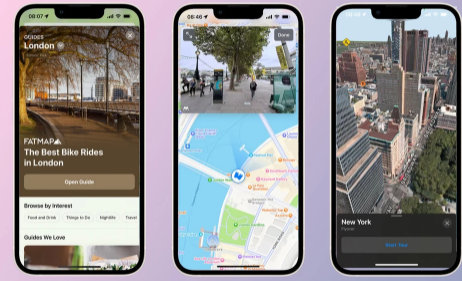
Apple Maps 中还有一些很棒的提示和技巧,可以帮助您充分利用它。这是我们最喜欢的14个。
创建指南
Apple Maps 中有一个名为 Guides 的功能。例如,您可能计划到伦敦进行一日游,并且想确保您参观了许多地方,无论是地标、酒吧、餐厅还是公园。
您可以在 Apple 地图中创建自己的指南来帮助您安排行程。
搜索地点 > 从底部的卡片向上滑动 > 点击指南按钮 > 新指南 > 命名您的指南 > 创建。
创建向导后,您可以继续搜索其他地点并将其添加到向导中,方法是从底部向上滑动,点击向导按钮并从列表中选择向导。
点击您创建的指南将允许您查看已放入其中的地点列表,以及有关每个地点的一些有用信息,例如开放时间。您还可以按添加日期、名称和距离进行排序。
如果您想查看或编辑您的指南,请从 Apple 地图的搜索栏底部向上滑动,然后滚动直到您到达我的指南。点击您的指南,然后点击左下角的编辑。也可以从这里分享您的指南,任何拥有指南链接的人都可以看到它的内容。
探索精选指南
如果您不想创建自己的指南,Apple Maps 还提供由一系列不同渠道创建的精选指南,例如 Lonely Planet、Culture Whisper 和 TimeOut,仅举几例。
要查看精选指南,请从屏幕底部的搜索栏向上滑动并滚动,直到找到我们喜爱的指南。然后,您可以滚动浏览 Apple 挑选的指南,或者您可以点击探索指南并按各种类别进行过滤,例如食物和饮料、要做的事情和夜生活。
选择要查看的指南后,您可以按每个位置旁边的“+”将其添加到新指南或您已经开始的现有指南中。
环视四周
Apple Maps 有一个名为 Look Around 的功能,其工作方式与Google Maps中的 Street View 类似。
每当您在地图左下角看到双筒望远镜图标时,您可以点击它以在地图顶部出现一个弹出窗口,让您可以看到该位置在现实生活中的实际样子。
默认情况下,弹出窗口仅覆盖屏幕的上半部分,但如果您点击弹出窗口左上角的箭头,它将扩展到整个屏幕。您还可以在弹出窗口上移动手指,然后环顾四周。
分享您的预计到达时间
Apple Maps 允许您共享您的预计到达时间,以便您正在会面的人轻松获得有关您将到达的时间的实时更新。他们无法跟踪您的位置,但如果您不在计划中,他们会收到更新。
要分享您的预计到达时间,请启动前往您要去的地方的路线,然后按开始。在屏幕底部,您会看到到达时间、旅程所需时间以及里程数或公里数。
此信息右侧有一个灰色箭头,点击它以展开菜单,然后点击共享 ETA。您要与之共享 ETA 的人可能在联系人列表中,如果没有,请点击打开联系人并从列表中选择您要与其共享 ETA 的人。
以 3D 形式飞越您最喜欢的城市
Apple Maps 上有一个非常酷的功能,称为 Flyover,它本质上允许您以 3D 形式从上方查看某些城市,然后进行游览或自己四处走动,您可以通过移动手机或使用手指来完成。
搜索您想要“飞越”的城市,然后点击搜索。如果该功能适用于该城市,您将在方向按钮旁边看到天桥按钮。
点击“天桥”按钮,然后点击“开始游览”或移动手机或手指四处看看。
减少干扰
如果您正在收听播客或有声读物,并且不希望 Apple 地图的语音指示打扰他们,您可以更改设置,这样他们就不会打扰您新喜爱的播客或书籍,当您必须走下一个左边。
打开 iPhone 上的设置 > 向下滚动到地图 > 向下滚动到语音方向 > 关闭方向暂停播客。
找到你的车停在哪里
Apple Maps 会记住您何时停车,这样您就不必这样做了。例如,当您可能不得不沿着额外的街道行驶到您不知道的停车位时,或者当您在一个您根本不知道的区域时,这非常有用。
此功能需要连接到您汽车的蓝牙或CarPlay立体声音响,但只要您有连接并且可以在停车时确定您的位置,您停放的汽车位置就会显示在地图上。
打开设置>向下滚动到Apple Maps>向下滚动到显示停放位置并将其打开。您还需要确保为您的设备打开了位置服务,并且在系统服务中打开了重要位置。
添加停靠点
曾经开始向某个地方方向行驶并意识到您需要加油,或者您想在途中停下来喝杯咖啡?
Apple Maps 允许您在当前方向上添加停靠点,而无需重新开始。开始路线后,点击屏幕底部的灰色箭头,然后点击“添加停靠点”。
然后,您可以选择晚餐、加油站、咖啡、停车场、街角商店和银行。点击任何类别将为您提供选项列表,您可以在其中选择并按“开始”将其添加到您的旅程中。
扫描附近的建筑物以找出您的位置
当您第一次从 Apple Maps 开始导航时,可能会有些困惑,尤其是当您使用该应用程序获取步行路线时。
不过,您可以扫描周围的建筑物,以更好地了解您所在的位置以及您应该朝哪个方向前进。
正常开始您的方向,当您处于方向模式时,您会看到一个六边形形状出现在屏幕右边缘的静音按钮下方的圆圈中。
点击它可以让您扫描街道对面的建筑物,以帮助您更好地确定您的位置。它需要良好的照明,并且不适用于所有路线,但如果您有点困惑,值得一试。
使用指南针模式
如果上述提示中的建筑物模式不适用于您的路线,那么还有一个指南针模式。指南针模式开启时,您的手机将成为指南针,地图将根据您手机的位置旋转。
要打开指南针模式,请照常开始您的方向,然后点击屏幕右边缘带有摆动线的图标。然后你需要移动你的手机,你应该能够弄清楚你需要开始移动的方向。
允许第三方扩展
这是一个很好的提示,尽管目前没有大量第三方应用程序与 Apple Maps 的此功能兼容。
启用后,有两类扩展将在 Apple 地图中运行。这些包括乘车预订和餐厅预订。对于 Ride Booking,您可以选择打开Uber等应用程序,以便在您寻找路线时显示它们,并允许您直接通过 Apple Maps 预订行程,而不必在 Apple Maps 和 Uber 之间切换。
对于餐厅预订,类似的原则适用,您可以在其中切换兼容的应用程序(例如 OpenTable)以显示您在地图中查看过的餐厅的可用表格。
要打开第三方扩展,请打开设置 > 点击 Apple 地图 > 向下滚动到扩展。点击 Ride Booking 将显示您已在设备上下载的该类别中的兼容应用程序,您可以单独打开,而 Restaurant Booking 将为该类别执行相同操作。
开启勿扰模式
如果您不想在驾驶时被通知打扰,您可以将 Apple 地图设置为在使用驾驶焦点感应到您在路上时自动打开“请勿打扰”模式。
通知仍会通过您的设备发送,但如果您打开此功能,您将在停止之前看到它们。在您的设备上打开控制中心,然后点击焦点磁贴。
如果您点击屏幕底部的“+”,则可以从列表中选择驾驶焦点。点击下一步并设置您的偏好。您可以选择允许来自某些联系人的呼叫和通知,或选择不允许。下次您开始开车时,通知将自动静音,直到您停止向不在列表中的任何人发送通知。
用手指改变视图
您只需两根手指即可更改 Apple 地图上的不同视图。用两根手指向上或向下滑动将在 2D 和 3D 之间切换视图。
要放大 Apple 地图,请用两根手指点击屏幕并将它们分开。要缩小,请用两根手指点击屏幕并将它们靠得更近。
您还可以通过用两根手指敲击并绕圈移动地图来移动地图。
看看里面
Apple Maps 提供一些地方的内部地图,例如机场和购物中心,帮助您四处导航。
例如,您在伦敦希思罗机场 5 号航站楼,您可以使用 Apple Maps 找到厕所、登记台、登机口、商店和餐厅。在屏幕的右边缘,您可以选择不同的级别,如果您从底部的卡片向上滑动,您可以按您可能要查找的不同内容进行过滤,例如厕所或餐馆。
版权说明: 本文由用户上传,如有侵权请联系删除!
猜你喜欢:
- 2022-10-04 七彩铁长的快吗(七彩铁开花吗 带你深入了解它)
- 2022-10-04 做梦梦到黑猪是什么意思周公解梦(周公解梦梦见黑猪和针 梦见针和黑猪是什么意思)
- 2022-10-04 洋白蜡是速生白蜡吗(白蜡和洋白蜡的区别 你区分出来吗)
- 2022-10-04 硫酸镁泡水的作用(用硫酸镁泡手有什么.效果 硫酸镁是什么)
- 2022-10-04 怎么在苹果电脑上安装steam(如何在苹果电脑上安装steam 只要四步即可安装)
- 2022-10-04 麻是怎么做的(麻椭的做法 你会做吗)
- 2022-10-04 驴肉丸子汤的家常做法窍门(驴肉丸子汤的做法 驴肉丸子汤怎么做)
- 2022-10-04 纸天鹅的方法很简单天鹅是怎么折叠的
最新文章:
- 2023-07-01 新买的暖壶怎么消毒(新买的暖壶怎么清洗 如何清洗新买的暖壶)
- 2023-07-01 美妆蛋的正确使用及清洗方法(新买的隐形眼镜盒怎么清洗 新买的隐形眼镜盒的清洁方法)
- 2023-07-01 怎样清洁皮鞋上的污垢(怎么清洗皮鞋表面 皮鞋怎么清洗)
- 2023-07-01 六安瓜片存放时间越长品质越好吗(六安瓜片如何保存 六安瓜片的保存方法)
- 2023-07-01 新的婴儿床怎么去味道(新买的婴儿床怎么清洗 新买的婴儿床如何清洗)
- 2023-07-01 蒙顶甘露茶汤滋味(蒙顶甘露怎么泡 蒙顶甘露的泡法)
- 2023-07-01 翻毛皮鞋怎么清洗表面(皮鞋表面脏了怎么清洗 皮鞋表面脏了如何清洗)
- 2023-07-01 隔水电炖盅(新买的炖盅怎么清洗 刚买的隔水炖盅怎么清洗)
- 2023-07-01 怎样辨别粉条的好坏(粉条好坏怎么区分 粉条好坏如何区分)
- 2023-07-01 东京大学留学条件 东京大学留学申请条件有哪些
- 2023-07-01 苏荃年龄比韦小宝大多少(苏荃为什么要跟韦小宝)
- 2023-07-01 运动会加油词50字(运动会加油词)
- 2023-07-01 关于五一劳动节的祝福语句(五一节日简短祝福)
- 2023-07-01 小兔子怎么养(兔子怎么养它会和你熟)
- 2023-07-01 挑选生姜的方法(挑选优质生姜 挑选优质生姜方法有哪些)
- 2023-07-01 科技公司主要是做什么的?(科技公司是做什么的 关于科技公司是做什么的)